
วิธีติดตั้ง WordPress บน XAMPP และ localhost แบบละเอียดสำหรับมือใหม่ (2026)

การติดตั้ง WordPress บน XAMPP เป็นวิธีที่ได้รับความนิยมสำหรับผู้เริ่มต้นที่ต้องการทดลองสร้างเว็บไซต์บน localhost ก่อนนำขึ้นใช้งานจริงบน Hosting วิธีนี้ช่วยให้เราสามารถเรียนรู้ WordPress ได้ฟรี ปลอดภัย และไม่กระทบเว็บไซต์จริง เหมาะทั้งสำหรับการฝึกใช้งาน WordPress การทดลองติดตั้งธีม ปลั๊กอิน และการพัฒนาเว็บไซต์ด้วย PHP และ MySQLในปี 2026 นักพัฒนาเว็บจำนวนมากยังคงใช้ XAMPP ร่วมกับ WordPress เพราะติดตั้งง่าย รองรับ Windows 11, macOS และ Linux รวมถึงสามารถจำลอง Web Server บนเครื่องคอมพิวเตอร์ส่วนตัวได้อย่างสะดวก
Table of Contents
WordPress localhost คืออะไร?
WordPress localhost คือการติดตั้ง WordPress บนเครื่องคอมพิวเตอร์ของเราเองผ่านระบบจำลอง Web Server เช่น XAMPP โดยเว็บไซต์จะทำงานเฉพาะบนเครื่องของเรา ไม่ได้ออนไลน์บนอินเทอร์เน็ต เหมาะสำหรับการทดลองสร้างเว็บไซต์ เรียนรู้ WordPress และพัฒนาเว็บไซต์ก่อนนำขึ้น Hosting จริง
ข้อดีของการใช้ localhost คือสามารถทดลองแก้ไขเว็บไซต์ได้อย่างอิสระ ไม่ต้องเช่า Hosting และไม่กระทบเว็บไซต์จริงหากเกิดข้อผิดพลาด
ทำไมควรติดตั้ง WordPress บน XAMPP ก่อนขึ้นเว็บไซต์จริง?
การติดตั้ง WordPress บน localhost ด้วย XAMPP มีข้อดีหลายอย่าง โดยเฉพาะสำหรับมือใหม่ที่ต้องการเรียนรู้การสร้างเว็บไซต์
- ทดลองสร้างเว็บไซต์ได้ฟรี
- ฝึกใช้งาน WordPress ได้โดยไม่ต้องเช่า Hosting
- ทดลองติดตั้งธีมและปลั๊กอินได้อย่างปลอดภัย
- ทดสอบเว็บไซต์ก่อนขึ้นใช้งานจริง
- เหมาะสำหรับนักพัฒนาเว็บและผู้เริ่มต้น
- สามารถฝึกเขียน PHP และจัดการฐานข้อมูล MySQL ได้
นักพัฒนา WordPress หลายคนใช้ localhost เป็นสภาพแวดล้อมหลักในการพัฒนาเว็บไซต์ก่อน Deploy ขึ้นเซิร์ฟเวอร์จริง
สิ่งที่ต้องเตรียมก่อนติดตั้ง WordPress บน XAMPP
ก่อนเริ่มติดตั้ง WordPress บน localhost เราจะต้องเตรียมโปรแกรมและไฟล์ที่จำเป็นดังนี้
XAMPP
XAMPP คือโปรแกรมจำลอง Web Server ที่รวม Apache, PHP, MySQL และ phpMyAdmin เอาไว้ในตัวเดียว ใช้สำหรับสร้าง localhost บนคอมพิวเตอร์
ดาวน์โหลดได้จาก Apache Friends Official Website
WordPress เวอร์ชันล่าสุด
ดาวน์โหลดไฟล์ WordPress จากเว็บไซต์ทางการของ WordPress
ดาวน์โหลดได้จาก WordPress.org
เครื่องคอมพิวเตอร์
สามารถใช้งานได้ทั้ง:
- Windows 11
- macOS
- Linux
วิธีติดตั้ง XAMPP
หลังจากดาวน์โหลด XAMPP มาแล้ว ให้เปิดไฟล์ติดตั้งและทำตามขั้นตอนดังนี้
- เปิดไฟล์ติดตั้ง XAMPP
- กด Next เพื่อเริ่มติดตั้ง
- เลือก Components ที่ต้องการใช้งาน เช่น Apache และ MySQL
- เลือกโฟลเดอร์สำหรับติดตั้ง
- กด Install
- รอจนติดตั้งเสร็จ
อ่านต่อ: วิธีติดตั้ง Xampp อย่างละเอียด
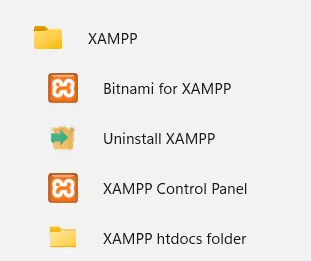
เมื่อเสร็จแล้วจะสามารถเปิด XAMPP Control Panel ได้จาก Start Menu
วิธีเปิดใช้งาน Apache และ MySQL
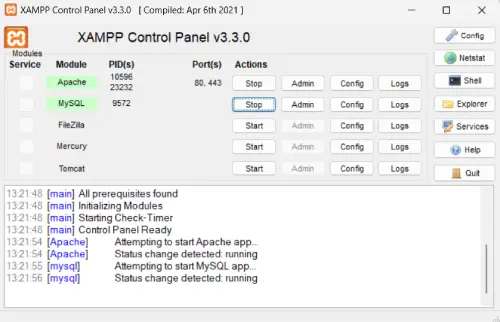
หลังติดตั้ง XAMPP ให้เปิด XAMPP Control Panel แล้วกด Start ที่:
- Apache
- MySQL
หากทั้งสองรายการแสดงสีเขียว แสดงว่า localhost พร้อมใช้งานแล้ว
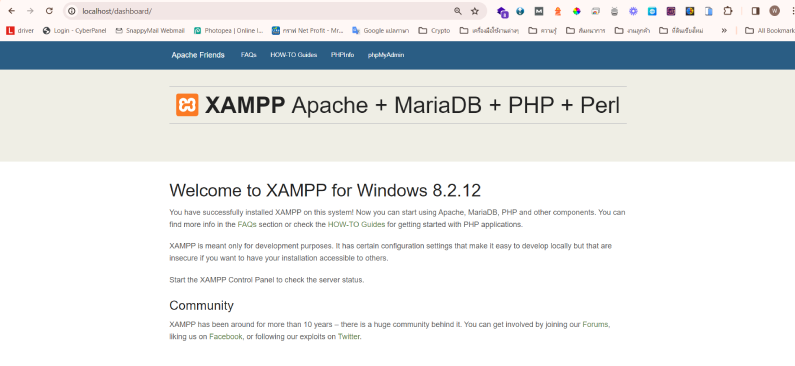
จากนั้นทดลองเปิดเบราว์เซอร์และเข้า:
http://localhostหากระบบทำงานถูกต้อง จะเห็นหน้า Dashboard ของ XAMPP
วิธีสร้างฐานข้อมูล WordPress ผ่าน phpMyAdmin
ก่อนติดตั้ง WordPress จำเป็นต้องสร้างฐานข้อมูลสำหรับเว็บไซต์ก่อน
ขั้นตอนสร้างฐานข้อมูล
- เปิดเบราว์เซอร์
- เข้า URL:
http://localhost/phpmyadmin/- คลิกเมนู Databases
- ตั้งชื่อฐานข้อมูล เช่น:
wordpress_db หรือชื่ออะไรก็ได้ที่เราต้องการ (จากรูปด้านล่างใส่เป็น project_db เป็นต้น- กด Create
ตอนนี้ฐานข้อมูลสำหรับ WordPress ก็พร้อมใช้งานแล้ว

วิธีติดตั้ง WordPress บน localhost ด้วย XAMPP
1. แตกไฟล์ WordPress
หลังดาวน์โหลด WordPress มาแล้ว ให้แตกไฟล์ ZIP
2. นำไฟล์ไปไว้ใน htdocs
คัดลอกไฟล์ WordPress ไปไว้ที่:
C:\xampp\htdocs\wordpress3. เปิดหน้า Install WordPress
เปิดเบราว์เซอร์แล้วเข้า:
http://localhost/wordpress/ระบบจะเริ่มขั้นตอนติดตั้ง WordPress
การตั้งค่าฐานข้อมูล WordPress

กรอกข้อมูลดังนี้:
- Database Name: project_db
- Username: root
- Password: เว้นว่าง
- Database Host: localhost
- Table Prefix: wp_
จากนั้นกด Submit และ Run the installation
ตั้งค่าเว็บไซต์ WordPress
กรอกข้อมูลเว็บไซต์:
- ชื่อเว็บไซต์
- Username
- Password
จากนั้นกด ติดตั้ง WordPress
เมื่อเสร็จแล้วสามารถเข้าสู่ระบบ WordPress ได้ที่:
http://localhost/wordpress/wp-admin/
วิธีเข้า WordPress Dashboard บน localhost
หลังติดตั้งเสร็จ เราสามารถเข้า WordPress Dashboard เพื่อจัดการเว็บไซต์ได้ผ่าน URL:
http://localhost/wordpress/wp-admin/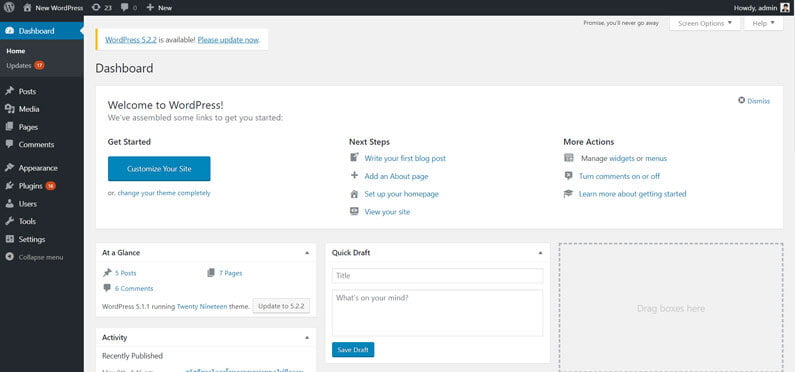
ภายใน Dashboard เราสามารถ:
- ติดตั้งธีม
- เพิ่มปลั๊กอิน
- สร้างบทความ
- สร้างหน้าเว็บไซต์
- ปรับแต่งเมนู
- จัดการผู้ใช้งาน
ได้เหมือนเว็บไซต์จริงทุกอย่าง
ปัญหาที่พบบ่อยในการติดตั้ง WordPress บน XAMPP
localhost เข้าไม่ได้
ให้ตรวจสอบว่า Apache ถูก Start แล้วหรือไม่
MySQL ไม่ทำงาน
ตรวจสอบว่า Port 3306 ไม่ถูกใช้งานโดยโปรแกรมอื่น
Error Establishing Database Connection
มักเกิดจากชื่อฐานข้อมูล Username หรือ Password ไม่ถูกต้อง (อ่าน: วิธีแก้ปัญหา Error Establishing Database Connection)
Apache Port 80 Error
อาจเกิดจาก IIS หรือโปรแกรมอื่นใช้งาน Port 80 อยู่
ข้อดีของการใช้ WordPress บน localhost
- ฟรี ไม่มีค่าใช้จ่าย
- ทดลองเว็บไซต์ได้อย่างปลอดภัย
- ฝึกใช้งาน WordPress ได้ง่าย
- เหมาะสำหรับการเรียนรู้ Web Development
- ทดสอบธีมและปลั๊กอินก่อนใช้งานจริง
WordPress localhost ต่างจาก Hosting อย่างไร?
WordPress localhost คือเว็บไซต์ที่ทำงานบนเครื่องคอมพิวเตอร์ของเราเอง ส่วน Hosting คือเซิร์ฟเวอร์ออนไลน์ที่ทำให้คนทั่วโลกเข้าถึงเว็บไซต์ได้
localhost เหมาะสำหรับ:
- ทดลองเว็บไซต์
- ฝึกใช้งาน WordPress
- พัฒนาเว็บไซต์
Hosting เหมาะสำหรับ:
- เปิดเว็บไซต์จริง
- รองรับผู้เข้าชมออนไลน์
- ใช้งานเชิงธุรกิจ
คำถามที่พบบ่อย (FAQ)
WordPress localhost ฟรีไหม?
ฟรี โดยใช้ร่วมกับ XAMPP และ WordPress
XAMPP ใช้กับ WordPress ได้ไหม?
ได้ และเป็นวิธีที่นิยมมากสำหรับการทดลองสร้างเว็บไซต์ WordPress
WordPress localhost ช้าหรือไม่?
ขึ้นอยู่กับสเปกคอมพิวเตอร์ แต่โดยทั่วไปถือว่าเร็วเพราะทำงานภายในเครื่อง
localhost เปิดให้คนอื่นดูได้ไหม?
โดยปกติจะเปิดดูได้เฉพาะในเครื่องของเราเท่านั้น
จำเป็นต้องมีอินเทอร์เน็ตไหม?
ไม่จำเป็นสำหรับการใช้งาน localhost หลังติดตั้งครบแล้ว
สรุปส่งท้าย
การติดตั้ง WordPress บน XAMPP เป็นวิธีที่เหมาะมากสำหรับผู้เริ่มต้นที่ต้องการเรียนรู้การสร้างเว็บไซต์ผ่านระบบ localhost โดยไม่ต้องเช่า Hosting ก่อน เราสามารถทดลองใช้งาน WordPress ติดตั้งธีม ปลั๊กอิน และพัฒนาเว็บไซต์ได้ฟรีบนเครื่องคอมพิวเตอร์ของตัวเอง
XAMPP และ WordPress จึงเป็นเครื่องมือสำคัญสำหรับนักพัฒนาเว็บ นักเรียน และผู้ที่ต้องการเริ่มต้นสร้างเว็บไซต์ในปี 2026 เพราะใช้งานง่าย รองรับ Windows, macOS และ Linux และช่วยให้เราฝึกพัฒนาเว็บไซต์ได้อย่างปลอดภัยก่อนนำขึ้นออนไลน์จริง
