
วิธีแก้ปัญหา XAMPP ที่พบบ่อยสำหรับ WordPress เช่น MySQL Shutdown และ Apache Port 80 Error (2026)
XAMPP เป็นโปรแกรมจำลอง Web Server ที่ได้รับความนิยมสำหรับการสร้าง localhost และพัฒนาเว็บไซต์ WordPress บนเครื่องคอมพิวเตอร์ส่วนตัว อย่างไรก็ตามระหว่างการใช้งาน เราอาจพบปัญหาต่าง ๆ เช่น MySQL Shutdown Unexpectedly, Apache Port 80 Error หรือปัญหาเกี่ยวกับการเปลี่ยน PHP Version ซึ่งเป็น Error ที่นักพัฒนาเว็บและผู้เริ่มต้นพบได้บ่อยมาก
บทความนี้จะรวบรวมวิธีแก้ปัญหา XAMPP ที่พบบ่อยสำหรับ WordPress พร้อมอธิบายสาเหตุ วิธีแก้ไข และแนวทางป้องกัน เพื่อให้สามารถใช้งาน localhost ได้อย่างราบรื่นในปี 2026
XAMPP คืออะไร?
XAMPP คือโปรแกรมจำลอง Web Server ที่รวม Apache, PHP, MySQL/MariaDB และ phpMyAdmin เอาไว้ในตัวเดียว ช่วยให้เราสามารถสร้าง localhost บน Windows, macOS และ Linux ได้ง่าย เหมาะสำหรับการพัฒนาเว็บไซต์ WordPress และ Web Application (อ่านต่อ: Xampp คืออะไร อย่างละเอียด)
ผู้เริ่มต้นจำนวนมากนิยมใช้ XAMPP เพื่อทดลองติดตั้ง WordPress ทดสอบปลั๊กอิน และฝึกพัฒนาเว็บไซต์ก่อนนำขึ้น Hosting จริง (อ่านต่อ: วิธีการติดตั้ง WordPress บน Xampp)
สาเหตุที่ XAMPP มักเกิดปัญหา
แม้ XAMPP จะใช้งานง่าย แต่บางครั้งอาจเกิดปัญหาได้จากหลายสาเหตุ เช่น:
- Port ของ Apache หรือ MySQL ถูกใช้งานโดยโปรแกรมอื่น
- ไฟล์ฐานข้อมูลเสียหาย
- PHP Version ไม่รองรับ WordPress หรือปลั๊กอิน
- Firewall หรือ Antivirus บล็อกการทำงาน
- Config ของ Apache หรือ MySQL ผิดพลาด
- มี Service ของ MySQL หรือ IIS ทำงานซ้ำกัน
ปัญหาเหล่านี้สามารถแก้ไขได้ไม่ยาก หากทราบสาเหตุที่แท้จริง
วิธีเปลี่ยน PHP Version ใน XAMPP
การเปลี่ยน PHP Version ใน XAMPP เป็นสิ่งที่นักพัฒนาเว็บนิยมทำเมื่อจำเป็นต้องทดสอบเว็บไซต์หรือปลั๊กอินกับ PHP หลายเวอร์ชัน เช่น PHP 8.1, PHP 8.2 หรือ PHP 8.3 โดยเฉพาะเว็บไซต์ WordPress ที่บางปลั๊กอินอาจรองรับ PHP ไม่เท่ากัน
ทำไมต้องเปลี่ยน PHP Version?
WordPress และปลั๊กอินบางตัวอาจต้องการ PHP เวอร์ชันเฉพาะ หากใช้เวอร์ชันไม่ตรง อาจเกิด Error หรือเว็บไซต์ทำงานผิดปกติได้
ตัวอย่างเช่น:
- ปลั๊กอินเก่าอาจไม่รองรับ PHP 8.3
- WordPress เวอร์ชันใหม่อาจต้องการ PHP ที่ทันสมัยกว่า
- ธีมบางตัวอาจมีปัญหากับ PHP เวอร์ชันเก่า
วิธีเปลี่ยน PHP Version ใน XAMPP
- ดาวน์โหลด PHP เวอร์ชันที่ต้องการ
- แตกไฟล์ไปไว้ในโฟลเดอร์ XAMPP
- เปิดไฟล์ Config ของ Apache (ให้ดูไฟล์ httpd-xampp.conf แล้วค้นหาคำว่า php_module หากไม่มีให้ลองดูที่ไฟล์ httpd.conf หรือ php.ini เพราะขึ้นอยู่กับเวอร์ชั่นของ Xampp ที่ใช้)
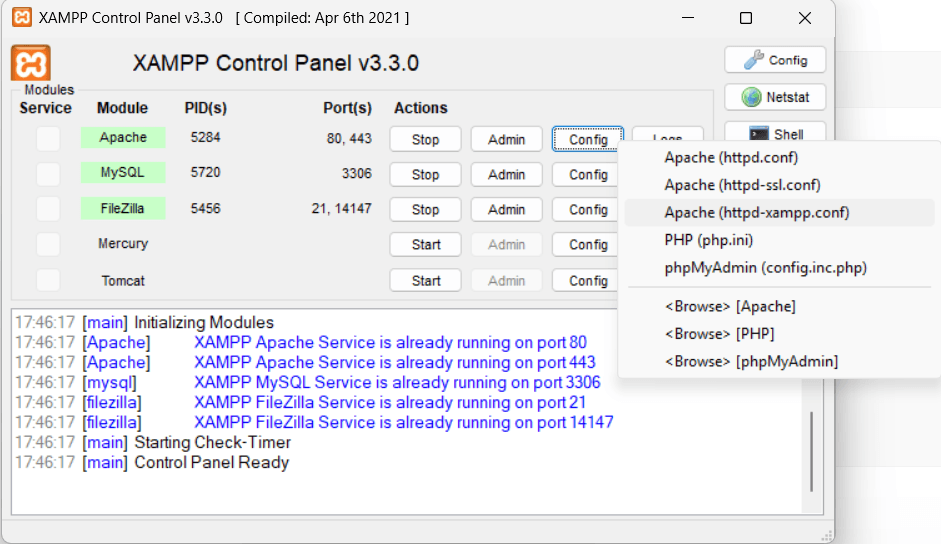

- เปลี่ยน Path ให้ชี้ไปยังโฟลเดอร์ PHP ใหม่
สมมุติ:
- PHP เดิมอยู่:
C:\xampp\php- PHP ใหม่อยู่:
C:\xampp\php82ให้เปลี่ยนจาก:

เป็น:

- Restart Apache
หลังเปลี่ยน PHP Version ควรตรวจสอบว่า WordPress และปลั๊กอินต่าง ๆ ยังทำงานได้ตามปกติ
ข้อควรระวัง
ก่อนเปลี่ยน PHP Version ควร:
- สำรองไฟล์ Config
- สำรองเว็บไซต์ WordPress
- ตรวจสอบ compatibility ของปลั๊กอิน
- อัปเดต WordPress ให้เป็นเวอร์ชันล่าสุด
วิธีแก้ XAMPP MySQL Shutdown Unexpectedly
ปัญหา “MySQL Shutdown Unexpectedly” เป็นหนึ่งใน Error ที่พบได้บ่อยที่สุดใน XAMPP โดยเฉพาะผู้ที่ใช้งาน WordPress บน localhost
ข้อความ Error มักแสดงลักษณะนี้:
Error: MySQL shutdown unexpectedly.สาเหตุของ MySQL Shutdown Unexpectedly
ปัญหานี้มักเกิดจาก:
- ฐานข้อมูลเสียหาย
- ไฟล์ Log ของ MySQL มีปัญหา
- Port 3306 ถูกใช้งาน
- ปิด XAMPP ผิดวิธี
- Windows ปิดเครื่องกะทันหัน
วิธีแก้ MySQL Shutdown Unexpectedly
1. เปิด XAMPP แบบ Run as Administrator
บางครั้งปัญหาเกิดจากสิทธิ์การเข้าถึงไฟล์
2. ตรวจสอบ Port 3306
ให้เราใช้ NetStat ของ Xampp ทำการตรวจสอบว่าไม่มี MySQL ตัวอื่นทำงานอยู่ เช่น:
- MySQL Service
- MariaDB
- โปรแกรม Database อื่น
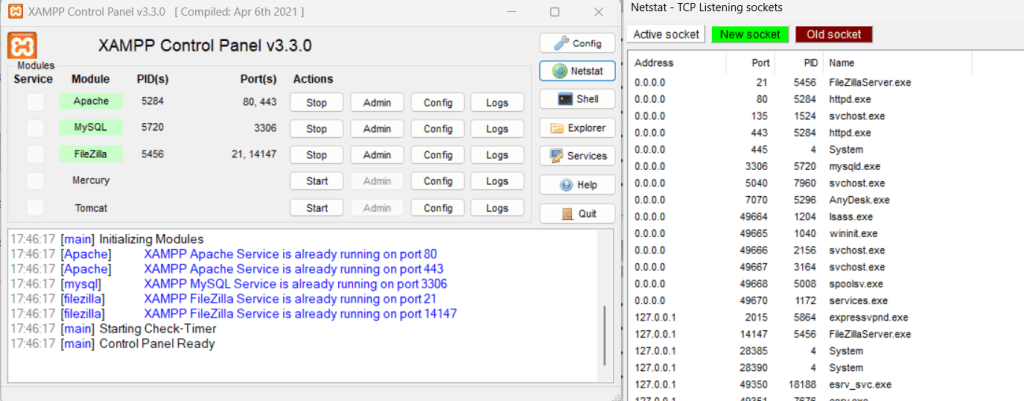
หากทำงานอยู่ให้ทำการปิด Services นั้นทิ้งผ่าน Task Manager โดยไปที่แท็บ Details
3. ลบไฟล์ ib_logfile
ไปที่โฟลเดอร์:
xampp/mysql/dataแล้วลบไฟล์:
- ib_logfile0
- ib_logfile1
จากนั้นลอง Start MySQL ใหม่
4. กู้คืนโฟลเดอร์ data จาก backup
หากฐานข้อมูลเสียหาย สามารถใช้ backup ของ XAMPP เพื่อกู้คืนได้ โดยให้เปลี่ยนโฟลเดอร์ data ไปเป็น data_old แล้วทำการก๊อบปี้ไฟล์ใน backup มาใส่ในโฟลเดอร์ data ใหม่ และนำไฟล์ที่อยู่ใน data_old ที่เป็นฐานข้อมูลเช่น wordpress_db มาใส่ในโฟลเดอร์ data ตัวใหม่
5. ตรวจสอบ Antivirus และ Firewall
บางครั้งระบบป้องกันไวรัสอาจบล็อก MySQL ให้ไปตรวจสอบ Antivrus ที่อยู่บนเครื่อง
อ่านต่อ: วิธีการแก้ปัญหา MySQL เปิดไม่ได้
วิธีป้องกันปัญหา MySQL
- ปิด XAMPP ให้ถูกวิธีทุกครั้ง
- สำรองฐานข้อมูล WordPress เป็นประจำ
- อย่าปิดเครื่องขณะ MySQL กำลังทำงาน
วิธีแก้ Apache Port 80 Error
Apache Port 80 Error เป็นปัญหายอดนิยมใน XAMPP โดยเกิดจาก Port 80 ถูกใช้งานโดยโปรแกรมอื่น ทำให้ Apache ไม่สามารถ Start ได้
สาเหตุของ Apache Port 80 Error
โปรแกรมที่มักใช้ Port 80 ได้แก่:
- IIS
- Skype
- VMware
- Web Server อื่น
- Docker
วิธีแก้ Apache Port 80 Error
1. ปิดโปรแกรมที่ใช้ Port 80
ใช้ NetStat บน Xampp ทำการตรวจสอบว่าไม่มีโปรแกรมอื่นใช้งาน Port 80 อยู่
2. ปิด IIS บน Windows
ไปที่:
- Control Panel
- Programs and Features
- Turn Windows features on or off
จากนั้นปิด Internet Information Services (IIS)
3. เปลี่ยน Port ของ Apache
สามารถเปลี่ยน Port จาก 80 เป็น 8080 ได้
ตัวอย่าง URL ใหม่:
http://localhost:8080วิธีเปลี่ยน Port Apache
- เปิดไฟล์:
httpd.conf- เปลี่ยน:
Listen 80เป็น:
Listen 8080- Restart Apache
วิธีตรวจสอบว่า Apache ทำงานแล้วหรือยัง
หาก Apache Start สำเร็จ จะขึ้นสีเขียวใน XAMPP Control Panel
localhost เข้าไม่ได้ใน XAMPP
อีกปัญหาที่พบได้บ่อยคือเปิด localhost ไม่ได้
วิธีตรวจสอบ
- Apache ถูก Start หรือไม่
- Firewall บล็อกหรือไม่
- URL ถูกต้องหรือไม่
- Port ถูกเปลี่ยนหรือไม่
ตัวอย่าง URL:
http://localhostหรือ
http://localhost:8080XAMPP ใช้กับ WordPress ไม่ได้เกิดจากอะไร?
หาก WordPress บน localhost ใช้งานไม่ได้ อาจเกิดจาก:
- PHP Version ไม่รองรับ
- Database ผิดพลาด
- Apache/MySQL ไม่ทำงาน
- WordPress Config ไม่ถูกต้อง
- ปลั๊กอินมีปัญหา
แนะนำให้ตรวจสอบ:
- wp-config.php
- PHP Version
- Apache และ MySQL
- Error Log ของ XAMPP
วิธีป้องกันปัญหา XAMPP ในอนาคต
เพื่อให้ XAMPP และ WordPress ทำงานได้เสถียรมากขึ้น ควร:
- อัปเดต XAMPP และ PHP สม่ำเสมอ
- สำรองเว็บไซต์ WordPress เป็นประจำ
- ใช้ปลั๊กอินที่รองรับ PHP เวอร์ชันใหม่
- ปิด XAMPP อย่างถูกวิธี
- หลีกเลี่ยงการติดตั้งหลาย Web Server พร้อมกัน
คำถามที่พบบ่อย (FAQ)
XAMPP MySQL Shutdown Unexpectedly เกิดจากอะไร?
มักเกิดจากไฟล์ฐานข้อมูลเสียหายหรือ Port 3306 ถูกใช้งาน
Apache Port 80 Error คืออะไร?
คือปัญหาที่ Apache ไม่สามารถใช้งาน Port 80 ได้ เพราะมีโปรแกรมอื่นใช้งานอยู่
เปลี่ยน PHP Version ใน XAMPP ได้ไหม?
ได้ โดยแก้ไข Config ของ Apache ให้ชี้ไปยัง PHP เวอร์ชันใหม่
XAMPP ใช้กับ WordPress ได้หรือไม่?
ได้ และเป็นวิธีที่นิยมมากสำหรับทดลองสร้างเว็บไซต์ WordPress บน localhost
localhost ปลอดภัยไหม?
ปลอดภัย เพราะเว็บไซต์ทำงานเฉพาะในเครื่องคอมพิวเตอร์ของเราเอง
สรุปส่งท้าย
XAMPP เป็นเครื่องมือสำคัญสำหรับการพัฒนาเว็บไซต์ WordPress บน localhost แต่ระหว่างการใช้งานอาจพบปัญหาต่าง ๆ เช่น MySQL Shutdown Unexpectedly, Apache Port 80 Error หรือปัญหาเกี่ยวกับ PHP Version
หากเข้าใจสาเหตุและวิธีแก้ไข ก็จะสามารถใช้งาน XAMPP ได้อย่างมีประสิทธิภาพมากขึ้น ทั้งสำหรับการทดลอง WordPress การพัฒนาเว็บไซต์ และการเรียนรู้ Web Development ในปี 2026
