
ลืมรหัสผ่าน WordPress เข้า Admin ไม่ได้ แก้ยังไงดี? (อัปเดต 2026)
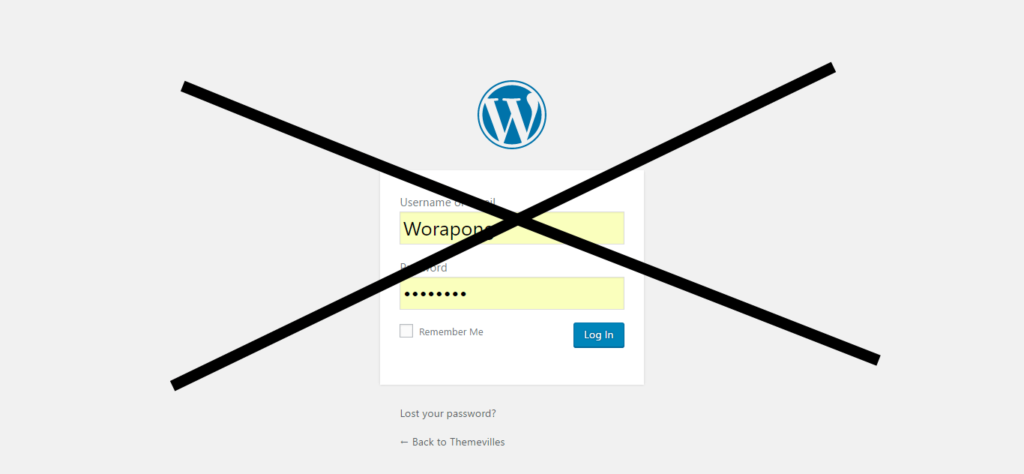
ปกติแล้วเมื่อเราทำการติดตั้ง WordPress เราจะต้องตั้งค่า ชื่อผู้ใช้งาน (Username) และ รหัสผ่าน (Password) เพื่อใช้เข้าสู่หน้าผู้ดูแลระบบหรือ หน้า Admin (wp-admin) ผ่านเว็บเบราว์เซอร์ต่างๆ โดยทั่วไปเราควรตั้งรหัสผ่านให้มีความปลอดภัย โดยประกอบด้วย ตัวอักษรพิมพ์ใหญ่, ตัวเลข และอักขระพิเศษ เพื่อป้องกันการถูกเจาะระบบจากผู้ไม่หวังดี
นอกจากนี้ การตั้งค่า อีเมลสำหรับกู้คืนรหัสผ่าน ก็ถือว่าสำคัญมาก เพราะหากวันหนึ่งเราลืมรหัสผ่าน ก็ยังสามารถใช้ระบบรีเซ็ตผ่านอีเมลได้ และอีกหนึ่งตัวช่วยคือการติ๊ก Remember Me? เพื่อช่วยจดจำการเข้าสู่ระบบในครั้งถัดไป
อย่างไรก็ตาม หากวันหนึ่งเกิดปัญหา ลืมรหัสผ่าน WordPress หรือเข้าหน้า Admin ไม่ได้ บทความนี้มีทุกวิธีแก้ไขแบบครบจบในหน้าเดียว
สาเหตุที่ทำให้เข้า Admin WordPress ไม่ได้
สาเหตุที่พบบ่อย ได้แก่
- ลืมรหัสผ่าน WordPress
- ใส่รหัสผิดหลายครั้ง
- พิมพ์ภาษาแป้นพิมพ์ผิด (TH/EN)
- เปิด Caps Lock โดยไม่รู้ตัว
- ระบบอีเมลไม่สามารถส่งลิงก์รีเซ็ตได้ (มักเกิดบน Localhost)
วิธีแก้เบื้องต้นเมื่อใส่รหัสผ่าน WordPress ไม่ได้
ก่อนจะไปใช้วิธีเทคนิค แนะนำให้ตรวจสอบสิ่งพื้นฐานก่อน
ตรวจสอบ Caps Lock
บางครั้งเราพิมพ์รหัสผ่านผิดเพราะเปิด Caps Lock ทำให้ตัวพิมพ์ใหญ่–เล็กไม่ตรงกับรหัสจริง ให้ลองปิดและพิมพ์ใหม่อีกครั้ง
ตรวจสอบภาษาแป้นพิมพ์ (TH / EN)
ตรวจสอบว่ากำลังพิมพ์ภาษาอังกฤษอยู่หรือไม่ เพราะรหัสผ่าน WordPress ไม่รองรับภาษาไทย
วิธีรีเซ็ตรหัสผ่าน WordPress ผ่านอีเมล (วิธีมาตรฐาน)
นี่คือวิธีที่ง่ายและปลอดภัยที่สุด สำหรับผู้ที่ใช้งานบน Live Server จริง
กด “คุณจำรหัสผ่านไม่ได้?” (Lost your password)
ที่หน้าเข้าสู่ระบบ WordPress ให้คลิกลิงก์
“Lost your password?”
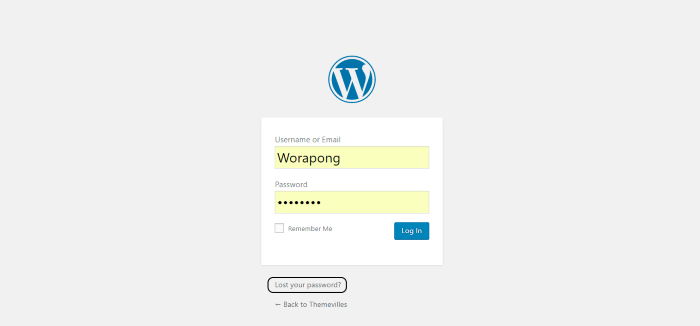
ใส่ Username หรือ Email เพื่อรับลิงก์รีเซ็ต
ระบบจะพาไปยังหน้าที่ให้กรอก Username หรือ Email ที่ใช้สมัคร จากนั้นระบบจะส่งลิงก์สำหรับตั้งรหัสผ่านใหม่ไปที่อีเมลของคุณเพื่อให้ทำการเปลี่ยนรหัสใหม่
หมายเหตุ:
- วิธีนี้ ใช้ไม่ได้กับ Localhost
- ต้องเป็นเว็บที่ใช้งานจริงและตั้งค่า Email Server ไว้แล้วเท่านั้น
วิธีรีเซ็ตรหัสผ่าน WordPress ผ่าน phpMyAdmin (กรณีฉุกเฉิน)
หากไม่สามารถรีเซ็ตรหัสผ่านด้วยอีเมลได้ เราสามารถแก้ไขโดยตรงผ่าน ฐานข้อมูล (Database) ได้
รีเซ็ตรหัสผ่าน WordPress ผ่าน phpMyAdmin บน Hosting
- เข้า Control Panel ของ Hosting (เช่น cPanel, DirectAdmin, Plesk)
- มองหาเมนู phpMyAdmin
- เข้าสู่ระบบด้วย Username และ Password ของ Hosting
รีเซ็ตรหัสผ่าน WordPress บน Localhost
สำหรับผู้ที่ใช้งานบนเครื่องตัวเอง ให้พิมพ์ที่เบราว์เซอร์:
localhost/phpmyadminจากนั้นเข้าสู่ระบบด้วย Username และ Password ที่ตั้งค่าไว้ตอนติดตั้ง Localhost
วิธีเปลี่ยนรหัสผ่านในตาราง wp_users (ขั้นตอนละเอียด)
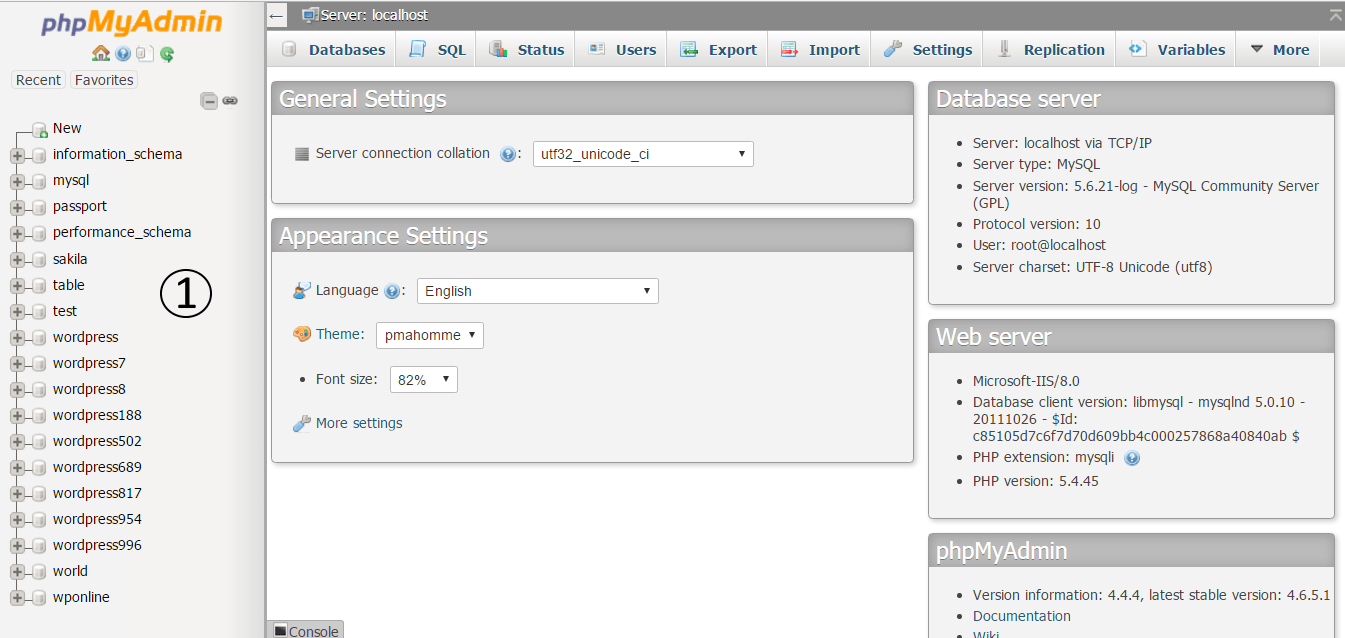
หลังจากเข้ามาที่ phpMyAdmin แล้ว ให้ทำตามขั้นตอนดังนี้
เลือกฐานข้อมูล (Database)
เลือกชื่อฐานข้อมูลที่เว็บไซต์ WordPress ของคุณใช้งานอยู่
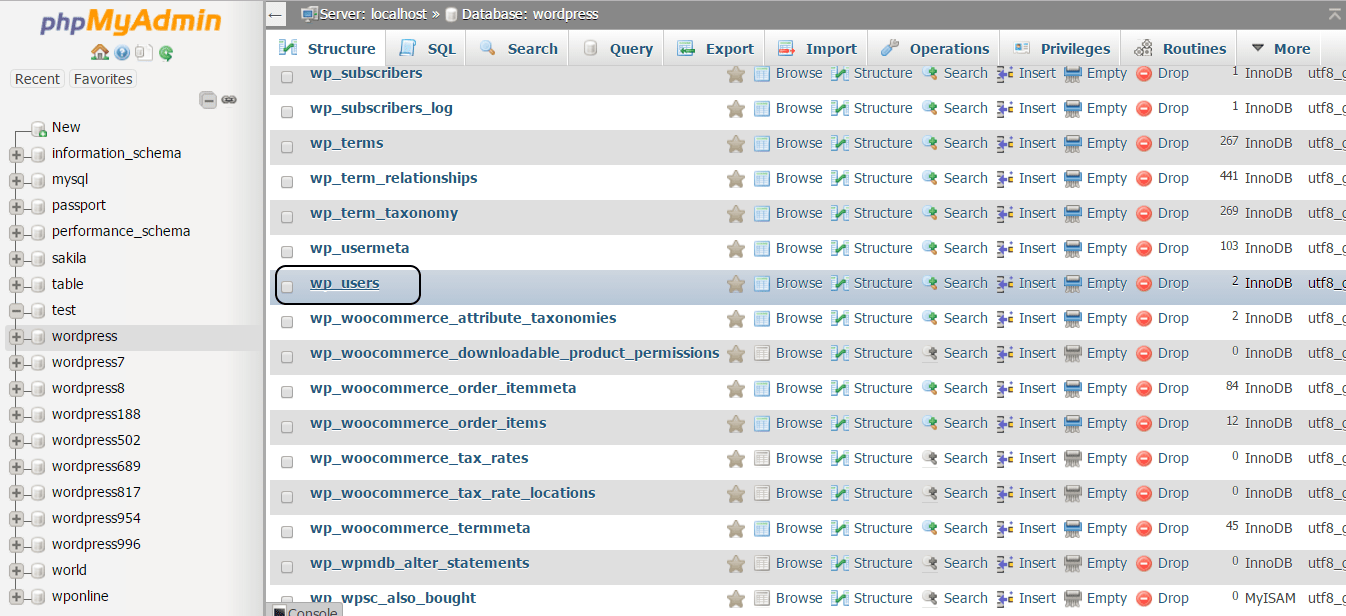
เข้าไปที่ตาราง wp_users
เมื่อเข้า Database แล้ว จะเห็นรายชื่อตารางทั้งหมด ให้เลือกตารางชื่อ wp_users
แก้ไขคอลัมน์ user_pass ด้วย MD5
เลือกแถว Username ที่คุณลืมรหัสผ่าน กด Edit ที่คอลัมน์ user_pass
- ช่อง Function ให้เลือกเป็น MD5
- ช่อง Value ให้พิมพ์รหัสผ่านใหม่ที่ต้องการ
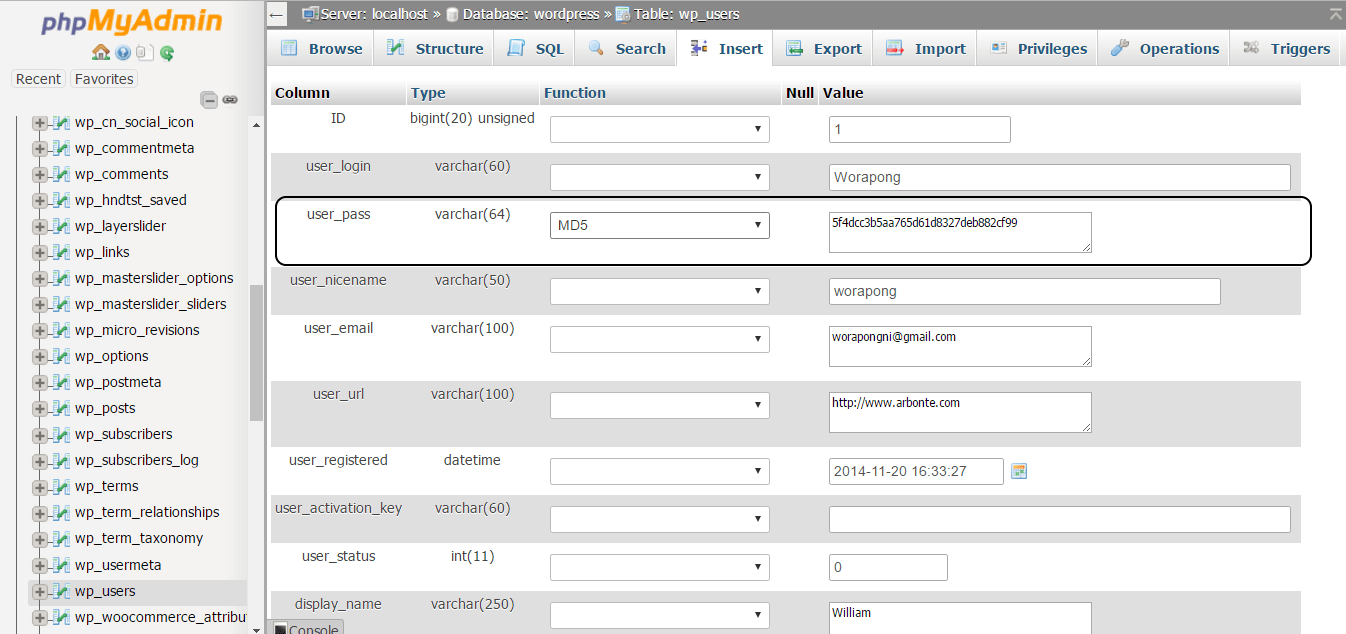
กด Go เพื่อบันทึกรหัสผ่านใหม่
เลื่อนลงด้านล่างแล้วคลิก Go จากนั้นคุณสามารถนำรหัสผ่านใหม่นี้ไปล็อกอินที่หน้า yourdomain.com/wp-admin ได้ทันที
สรุปการแก้ปัญหาลืมรหัสผ่าน WordPress
หากคุณ เข้า Admin WordPress ไม่ได้ สามารถแก้ไขได้ตามลำดับดังนี้
- ตรวจสอบ Caps Lock และภาษาแป้นพิมพ์
- รีเซ็ตรหัสผ่านผ่านอีเมล (Live Server เท่านั้น)
- รีเซ็ตรหัสผ่านผ่าน phpMyAdmin (ได้ทั้ง Hosting และ Localhost)
หลังจากแก้ไขสำเร็จแล้ว แนะนำให้:
- เปลี่ยนรหัสผ่านให้ปลอดภัยมากขึ้น
- ผูก Email ให้เรียบร้อย
- สำรองข้อมูลเว็บไซต์ไว้เสมอ
เพียงเท่านี้ก็สามารถกลับเข้าไปจัดการเว็บไซต์ WordPress ได้ตามปกติแล้วครับ
