
Child Theme คืออะไร? วิธีสร้างและใช้งาน Child Theme ใน WordPress อย่างถูกต้อง (อัปเดต 2026)
การปรับแต่งธีม WordPress ให้ตรงกับความต้องการ ไม่ว่าจะเป็นการแก้ไขดีไซน์ เพิ่มฟังก์ชัน หรือปรับโครงสร้างเว็บไซต์ ล้วนเป็นสิ่งที่นักพัฒนาและเจ้าของเว็บไซต์ต้องทำอยู่เสมอ แต่ปัญหาที่หลายคนเจอคือ เมื่อธีมมีการอัปเดต โค้ดที่แก้ไขไว้กลับหายไปทั้งหมด
Child Theme จึงเป็นทางออกที่ถูกต้องและเป็นมาตรฐานของ WordPress สำหรับการแก้ไขธีมอย่างปลอดภัย บทความนี้จะอธิบายตั้งแต่ความหมายของ Child Theme เหตุผลที่ควรใช้ วิธีสร้าง Child Theme อย่างถูกต้อง ไปจนถึงแนวทางการแก้ไขไฟล์ต่าง ๆ เช่น style.css, functions.php, header.php และการปรับพฤติกรรมของ Parent Theme โดยไม่กระทบไฟล์หลัก เหมาะสำหรับทั้งผู้เริ่มต้นและนักพัฒนา WordPress ที่ต้องการทำเว็บไซต์อย่างมืออาชีพ
Child Theme คืออะไร
Child Theme (ธีมลูก) คือธีมที่สืบทอดความสามารถทั้งหมดมาจาก Parent Theme (ธีมแม่) โดยมีวัตถุประสงค์เพื่อให้เราสามารถปรับแต่ง แก้ไข หรือเพิ่มฟังก์ชันต่าง ๆ ได้อย่างปลอดภัย โดยไม่กระทบกับไฟล์หลักของธีมแม่
ข้อดีสำคัญของการใช้ Child Theme คือ
- ป้องกันการสูญหายของโค้ดเมื่อ Parent Theme อัปเดต
- แยกโค้ดที่ปรับแต่งออกจากธีมหลักอย่างเป็นระบบ
- ช่วยให้เรียนรู้โครงสร้างการพัฒนา WordPress Theme ได้ง่ายขึ้น
- ลดเวลาในการพัฒนาเว็บไซต์ในระยะยาว
ทำไมไม่ควรแก้ไข Parent Theme โดยตรง
หากเราแก้ไขไฟล์ของ Parent Theme โดยตรง เช่น style.css หรือ functions.php เมื่อมีการ อัปเดตธีม โค้ดที่เราแก้ไขจะถูกเขียนทับทั้งหมดทำให้เราต้องแก้ไขใหม่อีกครั้ง ทางออกที่ถูกต้องคือ ใช้ Child Theme เพื่อเก็บโค้ดที่เราแก้ไขแยกไว้ต่างหาก เมื่อเราทำการอัปเดต Parent Theme ก็จะไม่ได้รับผลกระทบจากการเขียนทับไฟล์หลักนั้น
โครงสร้างพื้นฐานของ Child Theme
Child Theme ที่ถูกต้องต้องมีอย่างน้อย 1 โฟลเดอร์ และ 2 ไฟล์หลัก
themevilles-child/
│── style.css
│── functions.php
วิธีสร้าง Child Theme ใน WordPress (Step by Step)
1. สร้างโฟลเดอร์ Child Theme
ตั้งชื่อโฟลเดอร์เป็น
ชื่อธีมหลัก-child
ตัวอย่าง
themevilles-child
และนำไปวางไว้ที่
wp-content/themes/
2. สร้างไฟล์ style.css และกำหนดข้อมูล Theme Header
ไฟล์ style.css ต้องมีส่วนหัว (Theme Header) เพื่อให้ WordPress รู้จักธีมลูก
/*
Theme Name: Themevilles Child
Theme URI: https://demo-theme-1.themevilles.com
Description: Child theme for Themevilles
Author: Worapong N.
Author URI: https://themevilles.com
Template: themevilles
Version: 1.0.0
License: GNU General Public License v3
Text Domain: themevilles-child
*/
จุดสำคัญที่สุด
Template:ต้องตรงกับชื่อโฟลเดอร์ของ Parent Theme
3. โหลด style.css ของ Parent Theme อย่างถูกวิธี
โหลดทั้ง Parent และ Child Theme (แนะนำ)
<?php
add_action( 'wp_enqueue_scripts', 'themevilles_enqueue_styles' );

function themevilles_enqueue_styles() {

    $parent_style = 'parent-style';

    wp_enqueue_style(
        $parent_style,
        get_template_directory_uri() . '/style.css'
    );

    wp_enqueue_style(
        'child-style',
        get_stylesheet_directory_uri() . '/style.css',
        array( $parent_style ),
        wp_get_theme()->get('Version')
    );
}
จากโค้ดด้านบนสไตล์ของ Child Theme จะถูกโหลด หลัง Parent Theme ทำให้การแสดงผลเปลีย่นไปตามที่เราต้องการ นอกจากนั้นแล้วในโค้ดด้านบนเรายังกำหนดเวอร์ชั่นของไฟล์เพื่อป้องกันปัญหา Cache ด้วยการกำหนด Version
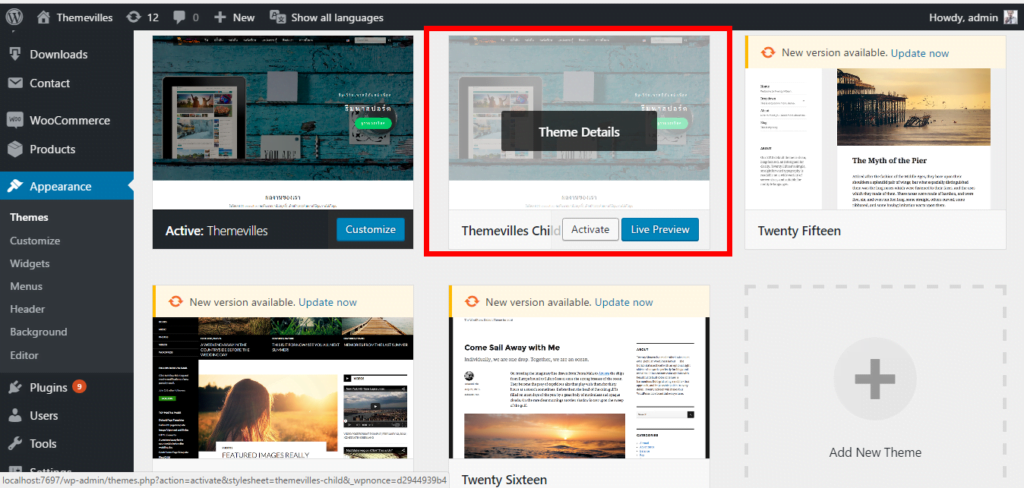
วิธีเปิดใช้งาน Child Theme
ไปที่
Dashboard → Appearance → Themes คุณจะเห็น Child Theme แสดงอยู่ สามารถกด Activate ได้ทันที
การเพิ่มรูป Screenshot ให้ Child Theme
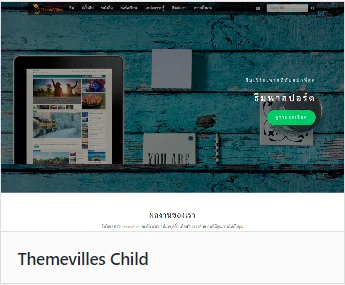
สร้างไฟล์ชื่อ screenshot.png
- ขนาดแนะนำ: 1200 × 900 px
- วางไว้ในโฟลเดอร์ Child Theme
WordPress จะย่อขนาดอัตโนมัติเมื่อแสดงผล
วิธีปรับแต่ง WordPress ด้วย Child Theme
1. การแก้ไขไฟล์ style.css
CSS ที่เขียนใน Child Theme จะถูกอ่านก่อนเสมอ
เหมาะสำหรับ:
- ปรับสี
- ปรับ Layout
- Override CSS เดิมของธีมหลัก
2. การแก้ไขไฟล์หลัก เช่น header.php, footer.php
หากต้องการแก้ไขไฟล์หลักของธีมแม่:
- คัดลอกไฟล์จาก Parent Theme
- วางไว้ใน Child Theme
- แก้ไขเฉพาะไฟล์ใน Child Theme
ตัวอย่าง
Parent Theme:
style.css
functions.php
header.php

Child Theme:
style.css
functions.php
header.php
WordPress จะเรียกใช้ header.php ของ Child Theme ทันที
3. การแก้ไข functions.php อย่างถูกวิธี
หลักการสำคัญ
- ไม่แก้ไขฟังก์ชันตรง ๆ
- ใช้การ Remove → Add ใหม่
การลบ Theme Features ที่ไม่ต้องการ
function remove_parent_theme_features() {
    remove_theme_support( 'post-formats' );
    remove_theme_support( 'post-thumbnails' );
    remove_theme_support( 'custom-background' );
}
add_action( 'after_setup_theme', 'remove_parent_theme_features', 20 );
การลบหรือแก้ไข Custom Post Type จาก Parent Theme
ลบ Custom Post Type เดิม
remove_action( 'init', 'parent_movie_add_post_type' );
สร้างใหม่ใน Child Theme
add_action( 'init', 'child_movie_post_type' );

function child_movie_post_type() {
    register_post_type( 'movie', array(
        'rewrite' => array( 'slug' => 'child-movie' ),
        'supports' => array( 'title', 'editor', 'thumbnail' )
    ));
}
การเพิ่ม / ลบ Feature ของ Custom Post Type
remove_post_type_support( 'movie', 'excerpt' );
add_post_type_support( 'movie', 'thumbnail' );
การลบ Menu, Widget, Sidebar
ลบ Menu
unregister_nav_menu( 'header-menu' );
ลบ Widget
unregister_widget( 'WP_Widget_Pages' );
ลบ Sidebar
unregister_sidebar( 'first-footer-widget-area' );
การลบ Shortcode จาก Parent Theme
remove_shortcode( 'gmap' );
add_shortcode( 'gmap', 'child_shortcode_gmap' );
การลบ Image Size ที่ไม่จำเป็น
add_filter( 'intermediate_image_sizes_advanced', function( $sizes ) {
    unset( $sizes['custom_size_parent_1'] );
    return $sizes;
});
การลบ Script และ CSS ของ Parent Theme
wp_deregister_script( 'fancybox-parent-js' );
wp_deregister_style( 'fancybox-parent-css' );
การลบ Action และ Filter
remove_action( 'thematic_header', 'thematic_blogdescription', 5 );
ฟังก์ชันสำคัญที่ใช้เฉพาะ Child Theme
| ฟังก์ชัน | ใช้กับ |
|---|---|
get_stylesheet_directory_uri() | Child Theme |
get_template_directory_uri() | Parent Theme |
ตัวอย่าง:
<img src="<?php echo get_stylesheet_directory_uri(); ?>/images/logo.png">
สรุป: Child Theme จำเป็นแค่ไหนสำหรับ WordPress
Child Theme คือหัวใจของการพัฒนา WordPress อย่างมืออาชีพ
เหมาะสำหรับ:
- เว็บที่ต้องอัปเดตธีมบ่อย
- เว็บลูกค้า
- เว็บที่ต้องการปรับแต่งระยะยาว
- นักพัฒนา WordPress และ Theme Developer
